
Configurar mesas e comandas
Configure o recurso de atendimento por mesas ou comandas no sistema.
Configurar mesas e comandas
O sistema possui um recurso para estabelecimentos que trabalham com atendimento em "mesas" ou "comandas".
Habilitar e configurar

- Na tela inicial do sistema, clique em Configurações (ícone de engrenagem).
- Acesse o item Mesas e comandas.
- Clique em Habilitar mesas e comandas.
- Defina o tipo de atendimento, se será por Mesas ou Comandas, clicando na opção desejada. Apenas uma delas ficará disponível para atendimento.
- Clique em Configurar mesas ou Configurar comandas.
- Na tela que abrir, clique no ícone de Mais (+).
- Preencha o número Inicial e o Final. Exemplo: Se seu estabelecimento possui 15 mesas, deixe Inicial em "1" e Final em "15".
- Clique em Adicionar.
Após adicionar as mesas/comandas, ficará liberado o menu de Opções (ícone de 3 pontos verticais). Nele, ficam as opções:
- Gerar QR Code: Defina para qual intervalo de mesas/comandas deseja gerar o QR Code para ser utilizado junto ao Menu Digital.
- Remover mesas/comandas: Escolha o intervalo inicial e final que deseja remover do módulo de atendimento.
- Adicionar mesas/comandas: Escolha o intervalo inicial e final que deseja adicionar no módulo de atendimento.

Clique em Salvar (√).
Configurar taxas de serviço

- Dentro de Mesas e comandas, clique em Configurar taxas de serviço.
- Clique em Mais (+).
- Dê um nome para a taxa de serviço.
- Escolha se a cobrança será um valor (%) Percentual sobre o total do pedido ou um (R$) Valor Monetário.
- Insira o percentual ou valor, conforme escolha anterior.
- Se a taxa for obrigatória, marque o campo Taxa obrigatória; se for opcional, deixe desmarcado.
- Clique em Salvar (√).
Repita o processo para adicionar mais taxas. O acompanhamento das Taxas de serviço ficará disponível em Relatórios.
Limitar consumo por atendimento
Você pode definir um valor máximo para pedido. Caso o valor seja ultrapassado, será solicitada autenticação de um usuário administrador para adição dos itens ao pedido.
Ao finalizar todas as edições, clique em Salvar (√).
Um ícone para acesso ao módulo de atendimento por mesas/comandas foi adicionado à tela inicial do sistema. Volte até a tela inicial para visualizar.
Atendimento por mesas/comandas
O acesso às mesas ou comandas fica na tela inicial do sistema. Clique em Mesas/Comandas, conforme configuração, para acessar o módulo de atendimento.
Mesas
O atendimento por mesas poderá ser realizado através deste item na dashboard.
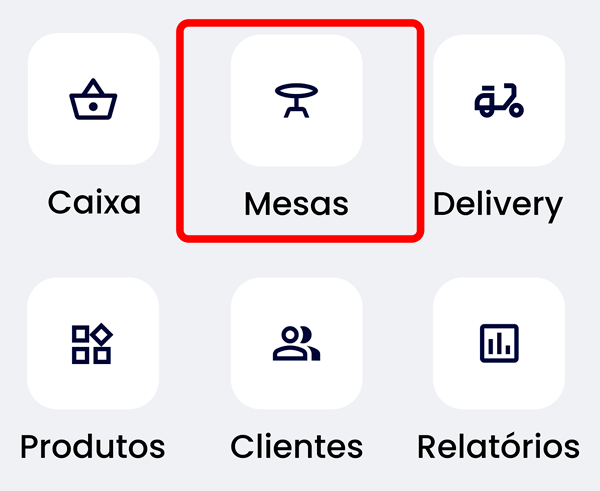
Ao acessá-lo, você verá as mesas listadas na tela.
- Clique em Mesas.
- Clique na mesa desejada ou busque-a pelo seu número, usando o campo Identificador.
- Realize a negociação.

Comandas
Caso tenha optado pelo atendimento por comandas, este é o ícone que aparecerá na tela inicial.

As comandas não ficam listadas em tela, para realizar o atendimento, você deve buscá-la através do campo Identificador.
- Clique em Comandas.
- Para abrir um atendimento, busque-a inserindo o número da comanda no campo Identificador.
- Faça a negociação.

Negociação
Acesse a mesa/comanda que fará o pedido.
- Adicione os produtos do pedido.
- (Opcional) Clique em Salvar para sair da tela e manter o atendimento aberto.
Neste caso, ao reabrir a mesa/comanda um ícone indicará os produtos adicionados anteriormente e o atendente, caso esteja configurado.
Pagamento
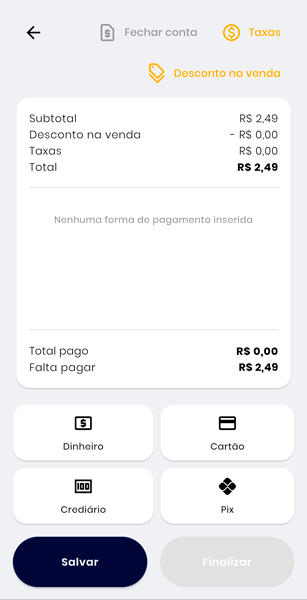
O Pagamento pode ser feito de forma parcial ou total, a qualquer momento.
- Acesse a mesa/comanda e clique em Pagamento.
- Escolha a forma de pagamento entre: Dinheiro, Crediário, Cartão e Pix.
Você pode adicionar várias formas de pagamento e definir um valor diferente para cada uma.
Na tela de pagamento há três opções extras:
- Fechar conta: Mantém a mesa ocupada e bloqueia a adição de novos itens.
- Taxas: Você pode adicionar ou remover taxas de serviço cadastradas.
- Desconto na venda: Adicione desconto percentual, monetário ou altere o valor subtotal.
Agora você pode Salvar novamente, para manter o atendimento aberto, ou Finalizar para encerrar o atendimento e liberar a mesa/comanda.
Informações adicionais
Tanto no atendimento por mesas quanto por comandas é possível:
- Realizar buscas pelo identificador, inserindo o número da mesa ou comanda.
- Menu da mesa/comanda: Clicando com o botão direito (desktop) ou toque longo (tablets/smartphones) abre um menu com opção de Fechar conta e Imprimir conferência.
- Menu Opções (três barras): Status da Sincronização e Novo atendimento avulso para gerar um pedido para mesa ou comanda não cadastrada.

Exclusivamente para o atendimento por mesas:
- Transferir produtos de uma mesa para outra: na tela do Caixa, esta opção fica disponível no menu (ícone de 3 barras).
- Bloquear mesa: No Windows, clique com o botão direito sobre a mesa. Android/iOS: mantenha o toque na mesa para abrir o menu.
Exclusivamente para o atendimento por comandas:
- Finalizar atendimentos: Podem ser selecionadas várias comandas abertas para finalização simultânea no Caixa. Acesse o menu Opções, na tela de atendimento por Comandas, e escolha Finalizar atendimentos.
Legenda de cores
- Verde: Mesa livre
- Vermelho: Mesa aberta
- Azul: Comanda aberta
- Laranja: Atendimento avulso
- Roxo: Conta fechada
- Cinza: Mesa bloqueada
