
Conta Digital — Como criar
Passo a passo completo para abrir sua Conta Digital, verificar o cadastro e usar o painel de saldos, extrato e transferências.
Conta Digital — Como criar
A Conta Digital é uma plataforma que viabiliza o recebimento e o gerenciamento de pagamentos online por cartão de crédito e Pix. Ela pode ser utilizada para receber pagamentos através do Catálogo Online, Pix no autoatendimento, Pix no Conecta Entregador e na Gestão de Cobranças do Portal do Parceiro.
Criar Conta Digital
Para criar uma conta, acesse o link: https://contadigital.net.br/admin/register
Na página de criação de conta você terá acesso ao valor das taxas operacionais.
- Leia atentamente a página e verifique as taxas.
- Clique em Estou ciente das taxas e prazos apresentados*.
- Clique em Próximo.

- Informe os dados cadastrais.
- Informe os dados solicitados da Conta Bancária.
- Informe os dados solicitados do Endereço.
- Clique em Criar conta.
Confirmação do e-mail
Será enviado um e-mail para verificação de conta.
Verifique a caixa de entrada do e-mail cadastrado e busque pelo e-mail de confirmação: “Verifique seu endereço de e-mail”; do remetente: “naoresponda@comercio.net.br”. Abra o e-mail e siga as instruções.
Após confirmar, você será direcionado para a página inicial da Conta Digital.
Verificação de cadastro (obrigatória)
Ao acessar a página da Conta Digital, você verá um card com a informação de “Envio pendente”.
- Clique no card para acessar a página de verificação de cadastro e siga os passos apresentados.
Tenha em mãos um documento com foto (RG ou CNH) e fique em um ambiente com boa luminosidade. Durante o processo será necessário capturar fotos do documento escolhido, além de uma foto sua. Este processo é melhor feito em um dispositivo móvel.
Após finalizar a confirmação de dados pessoais, você terá acesso à dashboard da Conta Digital.
Início
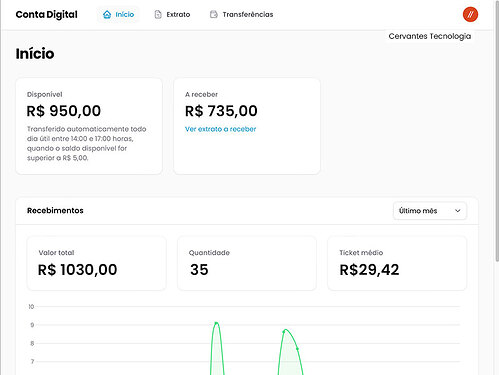
Na página “Início” você visualiza a dashboard com as principais informações de saldos e recebimentos.
- Disponível: mostra o valor que você tem a resgatar.
- A receber: mostra o valor que está em processamento pela instituição de pagamento. Pagamentos realizados em cartão de crédito podem levar até 30 dias para ficarem disponíveis.
- Recebimentos: mostra o valor total em vendas, quantidade de vendas e ticket médio do período (dia, semana, último mês, último ano) selecionado no filtro à direita.
Extrato
Veja todos os registros de movimentações feitas na sua Conta Digital, como:
- Recebimentos.
- Saídas.
- Saques.
- Estornos.
Ao clicar em uma movimentação, você visualiza os detalhes dela.
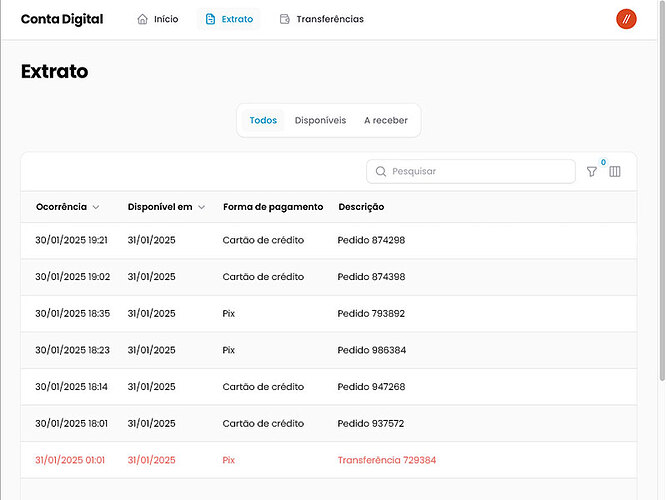
Utilize os filtros no topo para personalizar a visualização por:
- Todos: mostra todas as movimentações.
- Disponíveis: mostra todas as movimentações que compõem o valor disponível.
- A receber: mostra valores a receber que ainda estão em processamento.
Utilize os filtros à direita para personalizar a visualização por:
- Método de pagamento.
- Período de ocorrência.
- Período para transferência.
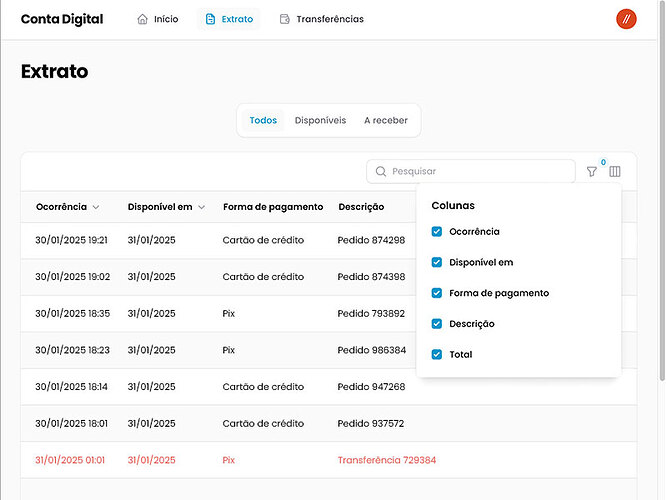
Clique no ícone de colunas para alterar as colunas que deseja visualizar.
Transferência
Veja todos os registros das transferências feitas para sua conta bancária. Altere as colunas visíveis clicando no ícone de colunas.
Extras
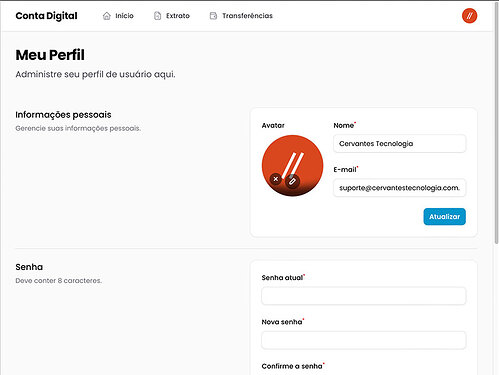
Clique no ícone no canto superior direito da tela para fazer alterações em dados, perfil e verificar taxas e prazos.
- Clicando no seu nome, você acessa a página de perfil, onde poderá alterar informações de cadastro, inserir um avatar (foto), realizar a alteração de senha e configurar a autenticação de 2 fatores para maior segurança da sua conta.
- Escolha o tema da página da Conta Digital entre claro e escuro.
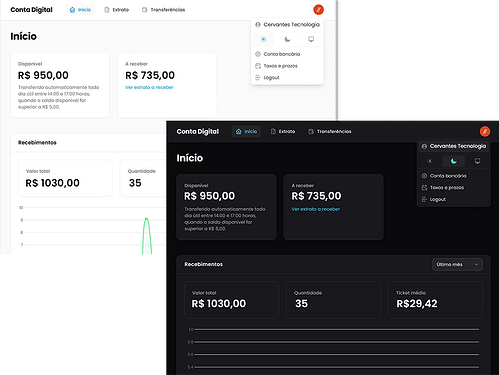
- Clique em Conta bancária para verificar a conta do cadastro. Para alterar a conta de cadastro, entre em contato com o suporte pelo e-mail contato@pdvsmart.site.
- Clique em Taxas e prazos para verificar os valores.
- Clique em Logout para sair de sua conta.