
Como habilitar o Autoatendimento no Navi / PDV+
Passo a passo completo para habilitar e configurar o módulo de Autoatendimento no Navi / PDV+: produtos, formas de pagamento (Cartão e Pix), customização do PDV, número de atendimento e opções de entrega.
Como habilitar o Autoatendimento no Navi / PDV+
O Autoatendimento é um módulo do Navi / PDV+ que permite aos clientes a finalização de sua compra, ou pedido, de forma autônoma.
Ele pode ser disponibilizado em computadores Windows, tablets e smartphones Android e iOS, além de totens dedicados.
Neste tutorial será mostrado como habilitar este recurso.
Para utilizar o Autoatendimento, é necessário que pelo menos um usuário esteja cadastrado no dispositivo que será utilizado. Ele será responsável por desbloquear a tela do Autoatendimento, fazendo o retorno à página inicial do Navi / PDV+, quando necessário.
Caso ainda não tenha um usuário, ou queira cadastrar um novo para ter esta permissão para autenticação, comece por este passo.
Como habilitar
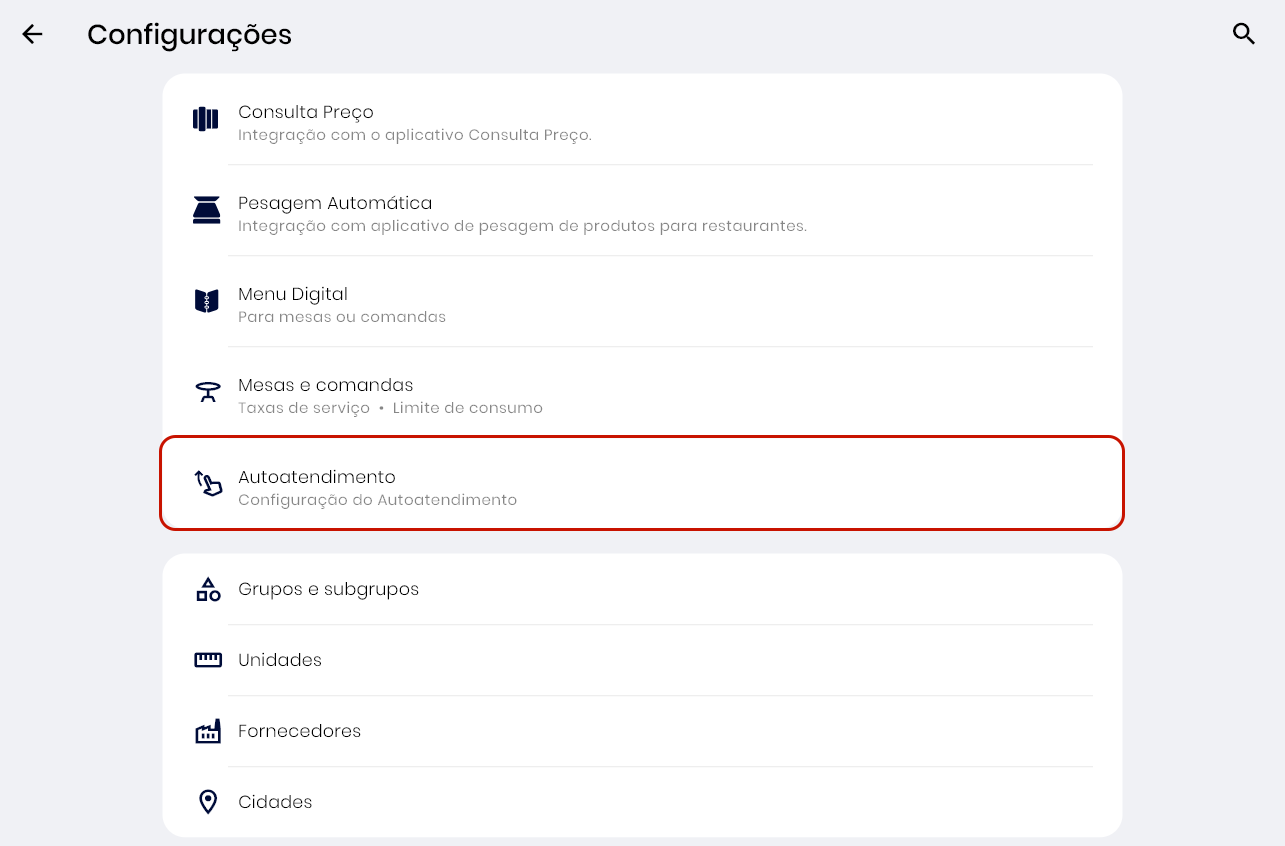
- No Navi / PDV+, acesse Config.
- Clique no item Autoatendimento.
- Na nova janela, clique em Habilitar.
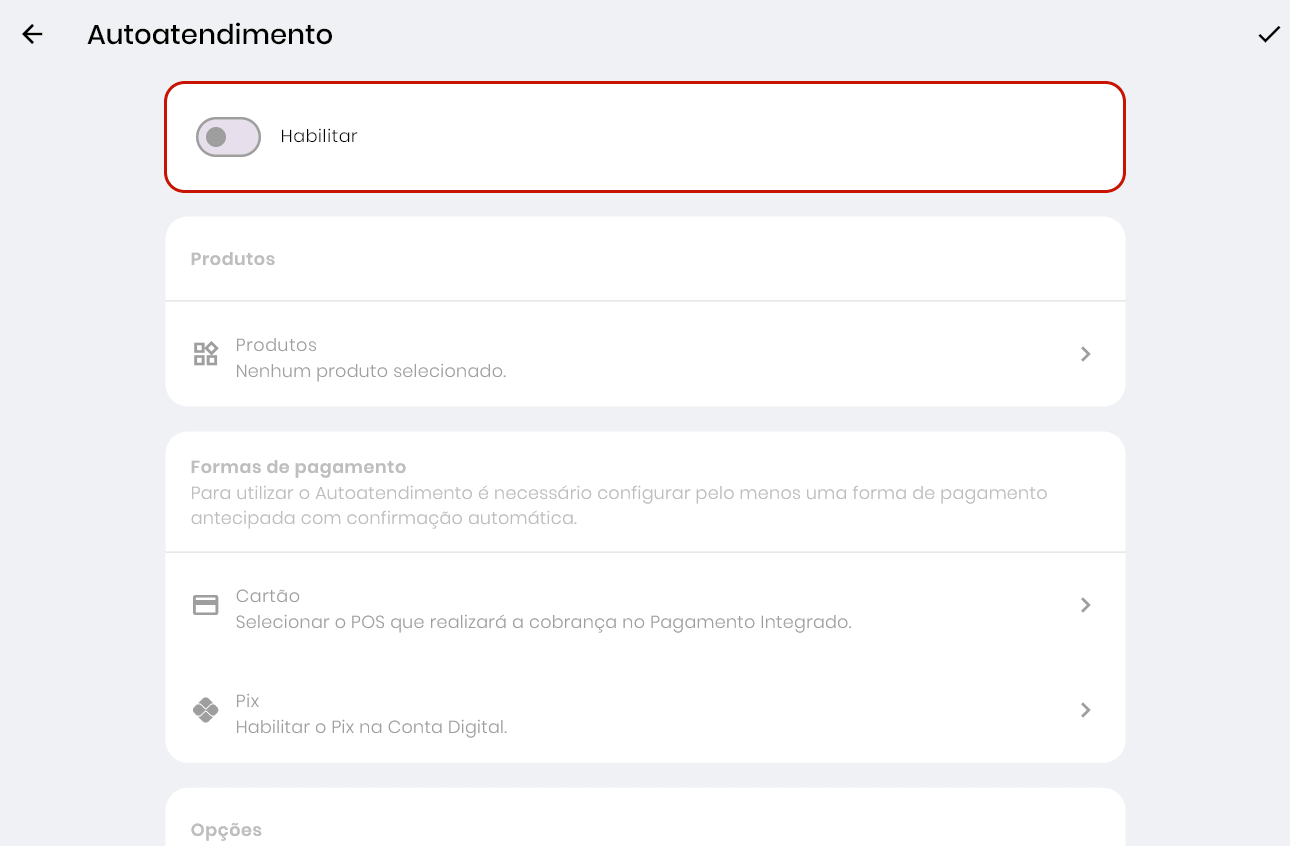
Depois de habilitado, inicie as configurações necessárias, de acordo com a necessidade do estabelecimento.
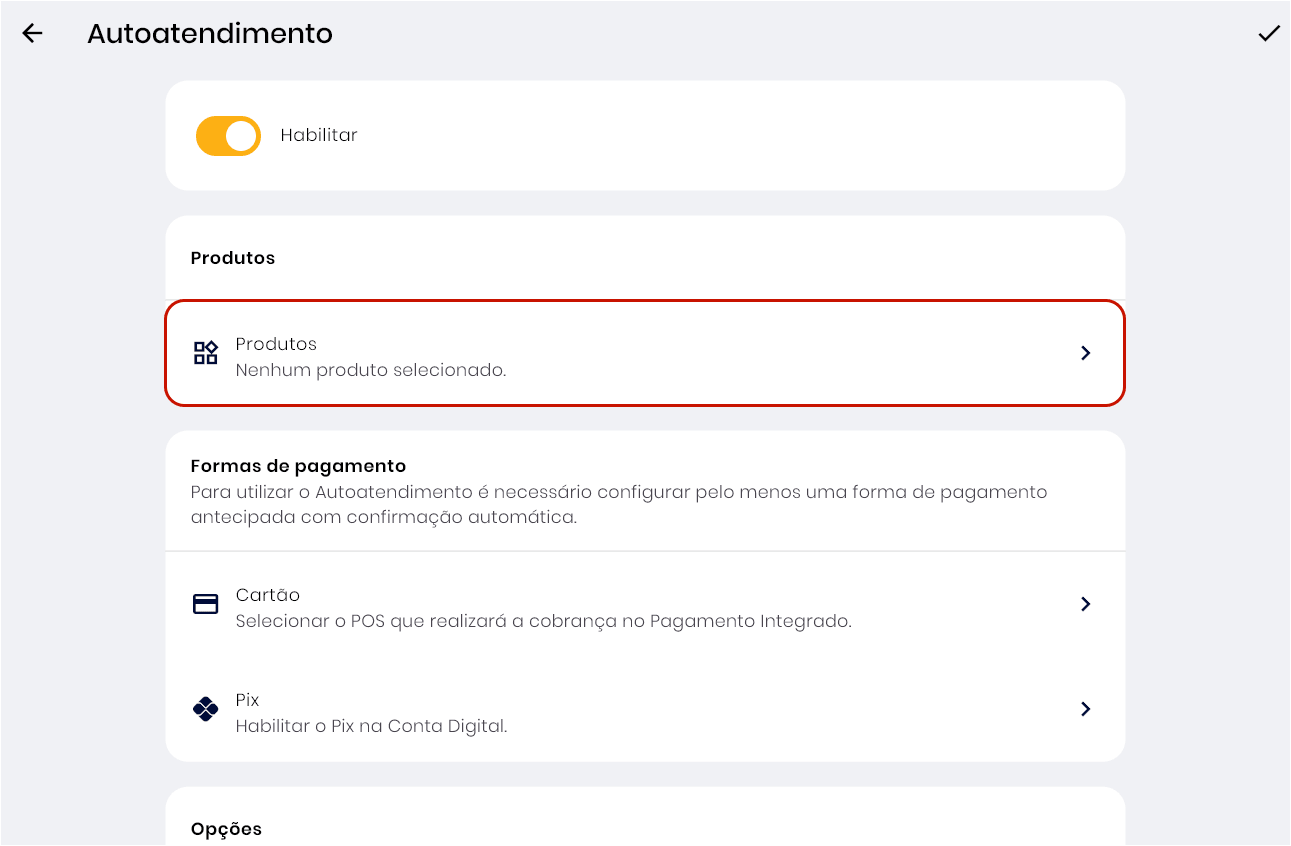
Seção Produtos
- Acesse Produtos.
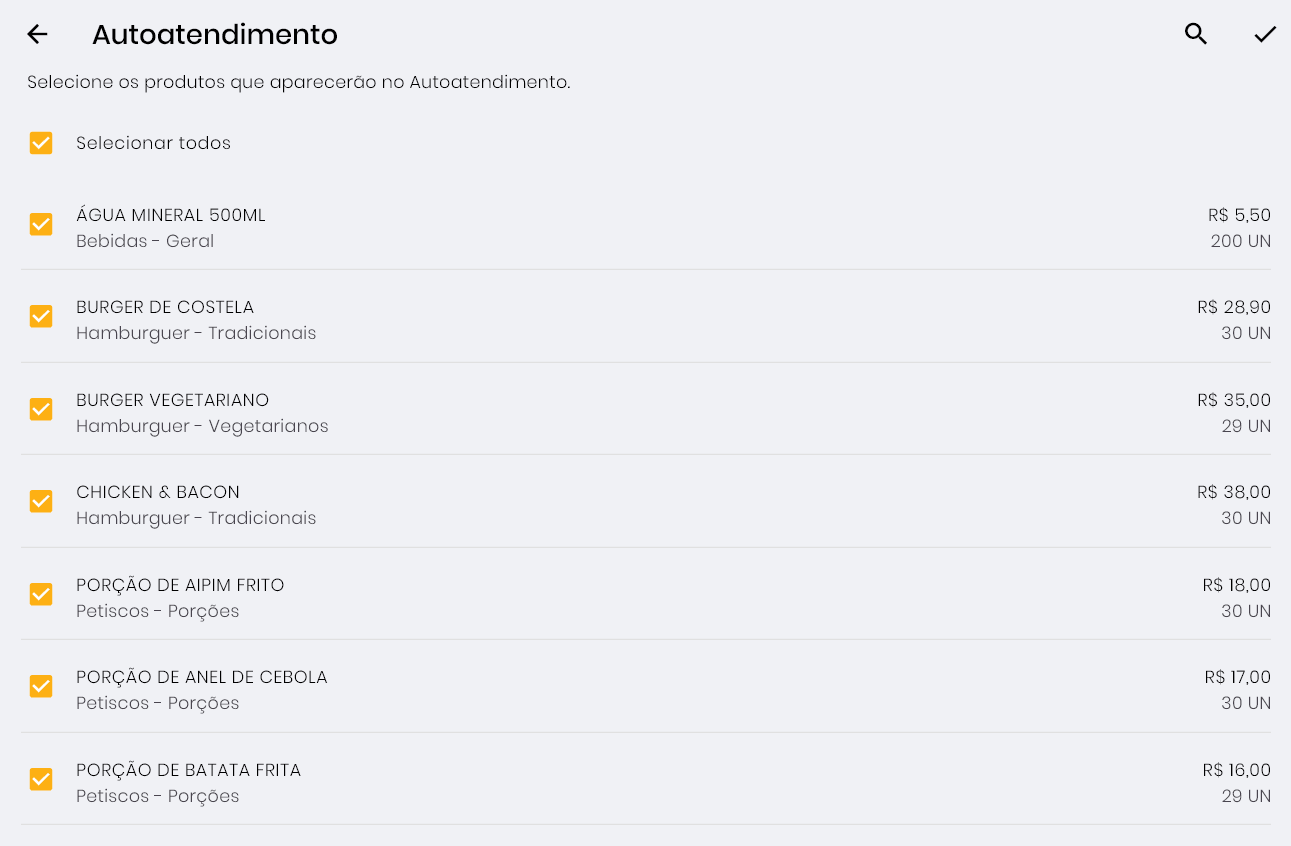
- Selecione quais itens serão mostrados no Autoatendimento.
- Finalize clicando em Salvar (✓).
Seção Formas de Pagamento
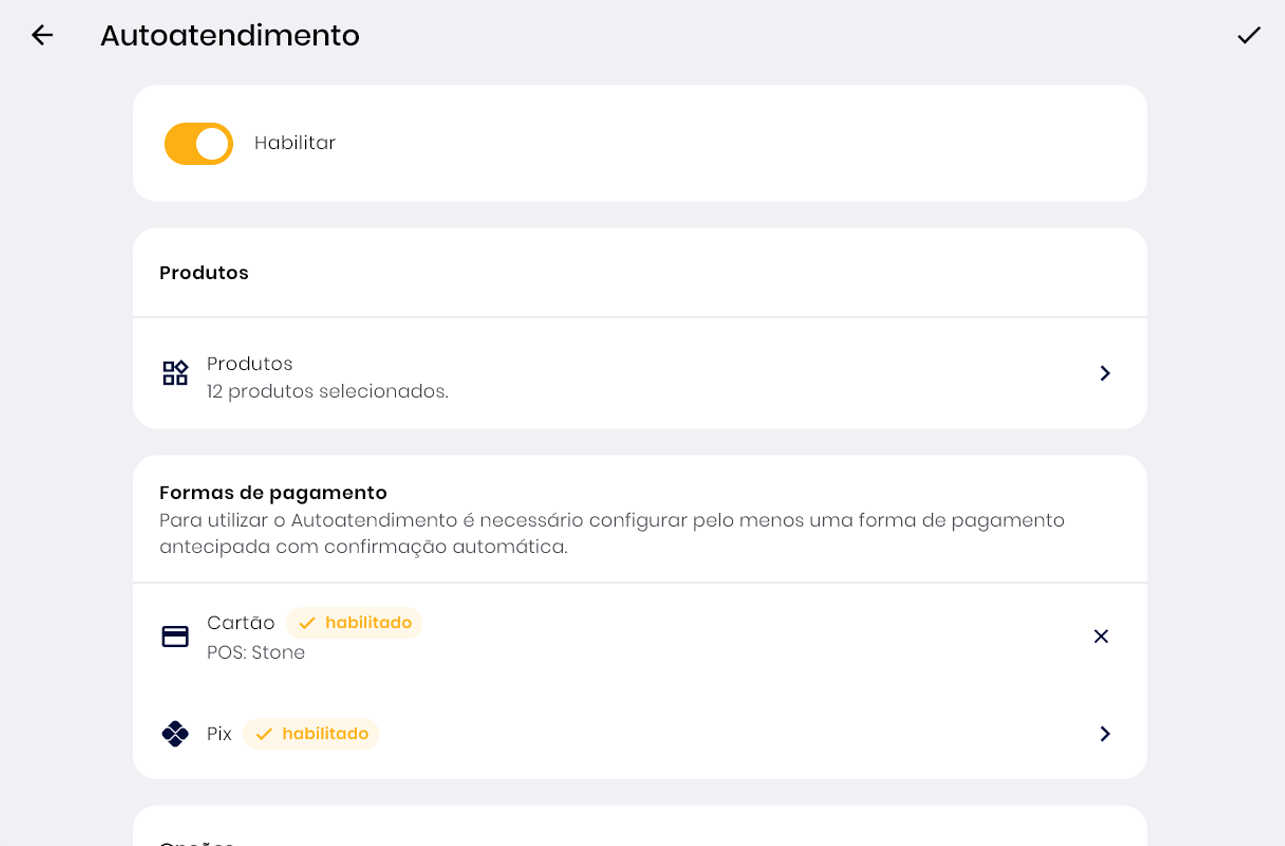
Nesta seção, configure as formas de pagamento que serão oferecidas ao consumidor. É necessário configurar ao menos uma.
- Cartão: ativando o pagamento com cartão, o consumidor poderá escolher entre cartão de crédito, cartão de débito, vale alimentação e vale refeição.
- Pix: o consumidor pagará com Pix pela Conta Digital.
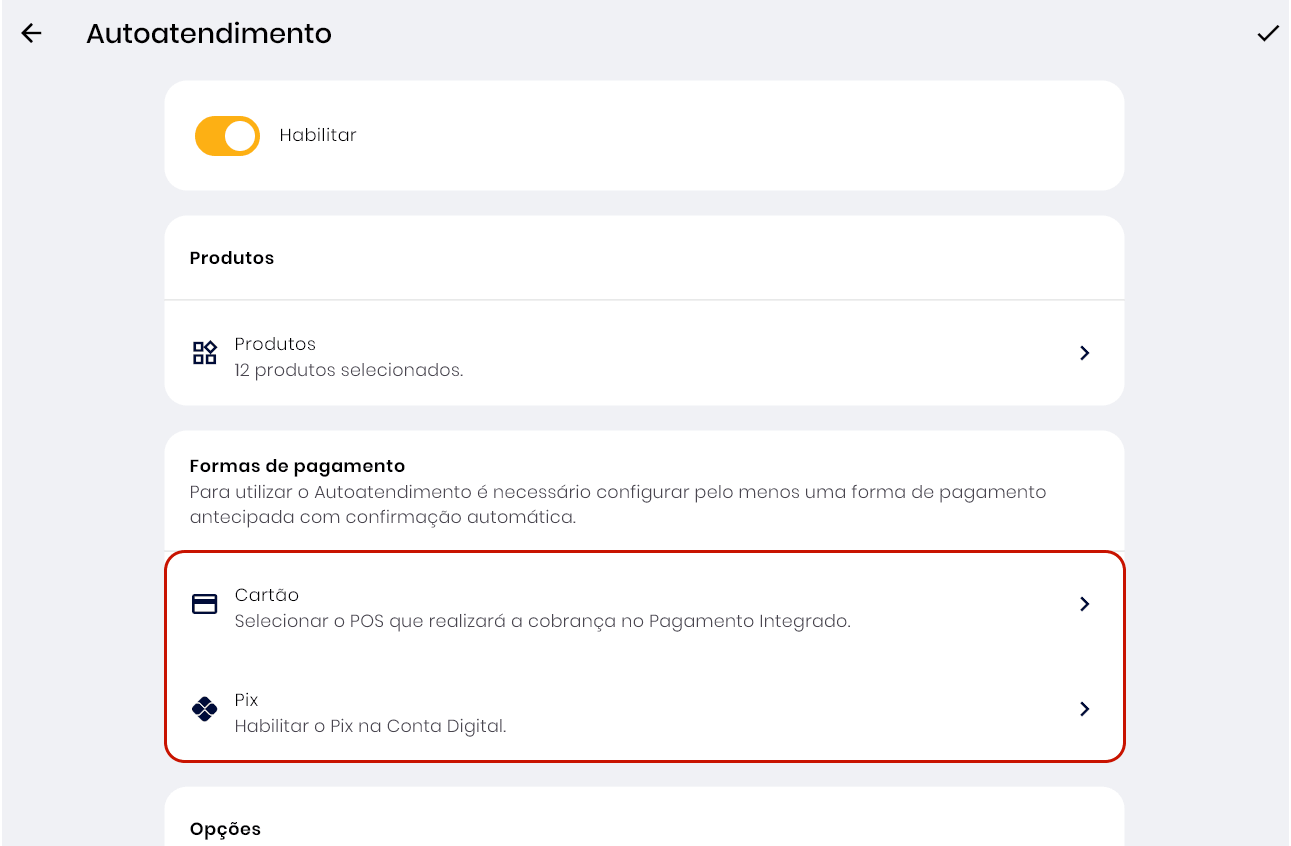
Cartão
- Clique na opção Cartão.
Na janela que abrir, é necessário adicionar uma nova Smart POS ou selecionar uma entre as opções já vinculadas, se houver.
- Para adicionar uma nova maquininha, clique em Vincular POS (+) e insira o código de vinculação que aparecerá na tela da Smart POS.
- Clique em Vincular.
- Após a conexão estabelecida, adicione o nome da maquininha e clique em Salvar.
- Se outras maquininhas estiverem na lista, selecione a POS que foi adicionada.
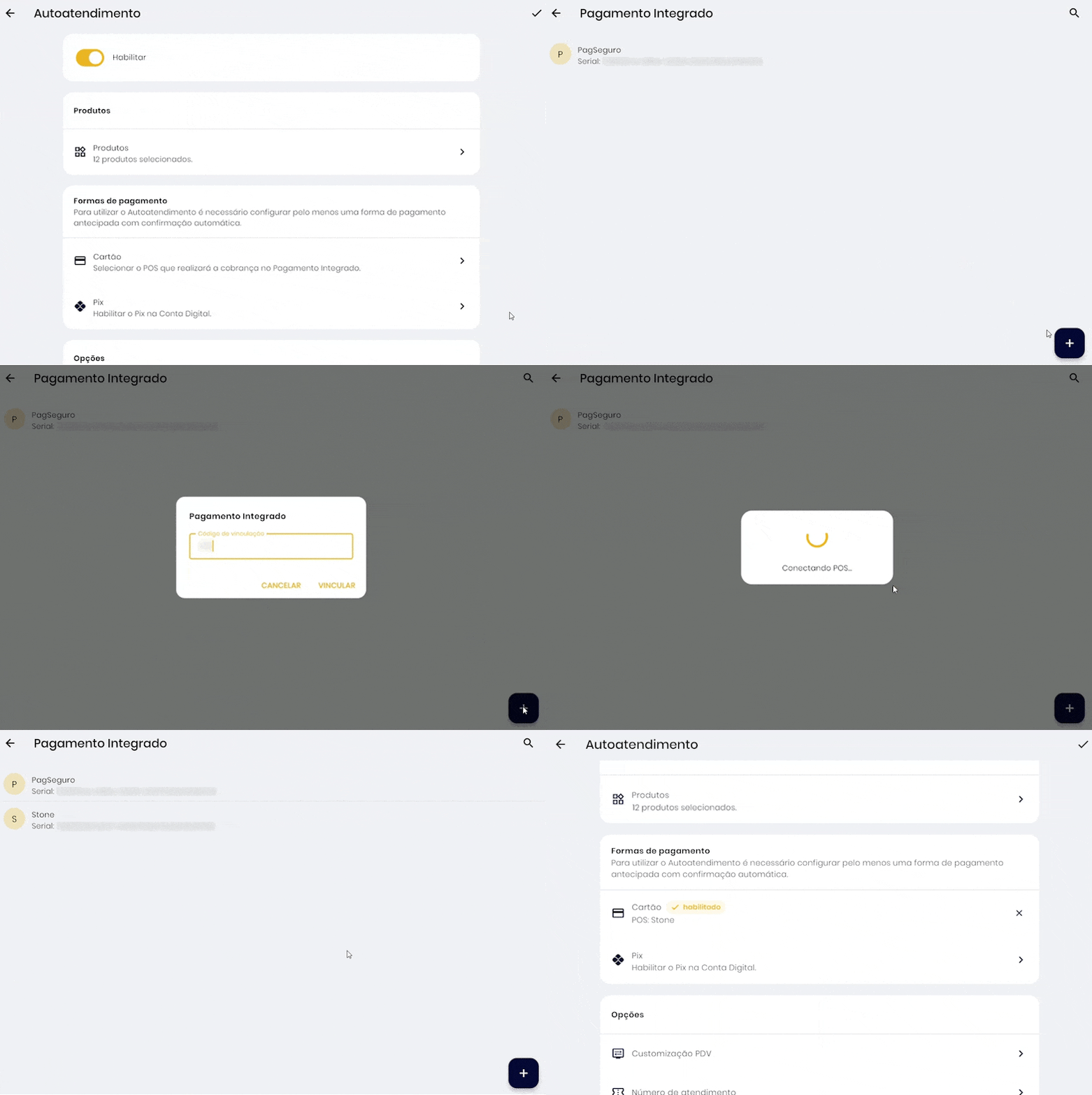
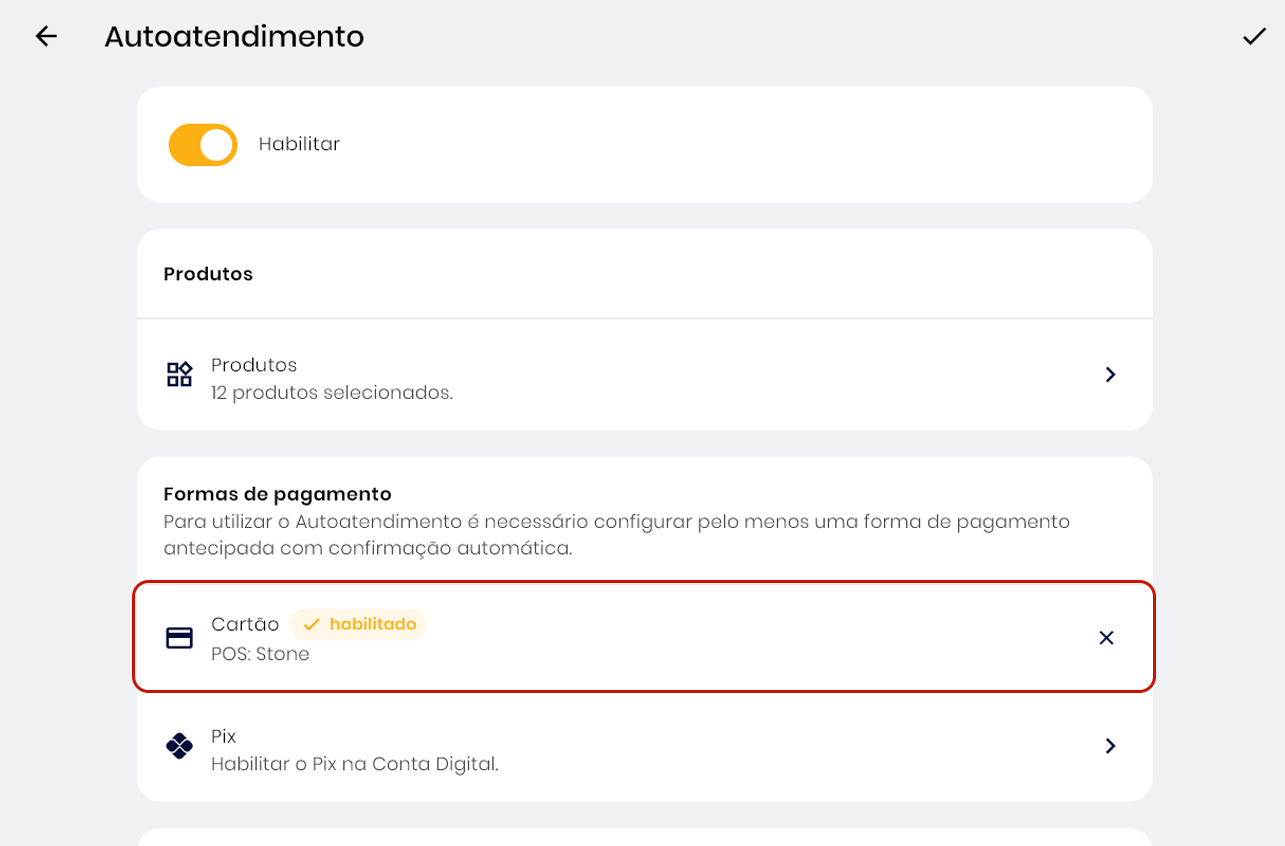
O status “✓ habilitado” aparecerá na tela de configurações do Autoatendimento, indicando que esta forma de pagamento foi habilitada. Logo abaixo, aparecerá o nome da POS selecionada.
Pix
- Em Formas de Pagamento, clique na opção Pix.
- Se a Conta Digital ainda não estiver ativa, clique em Habilitar.
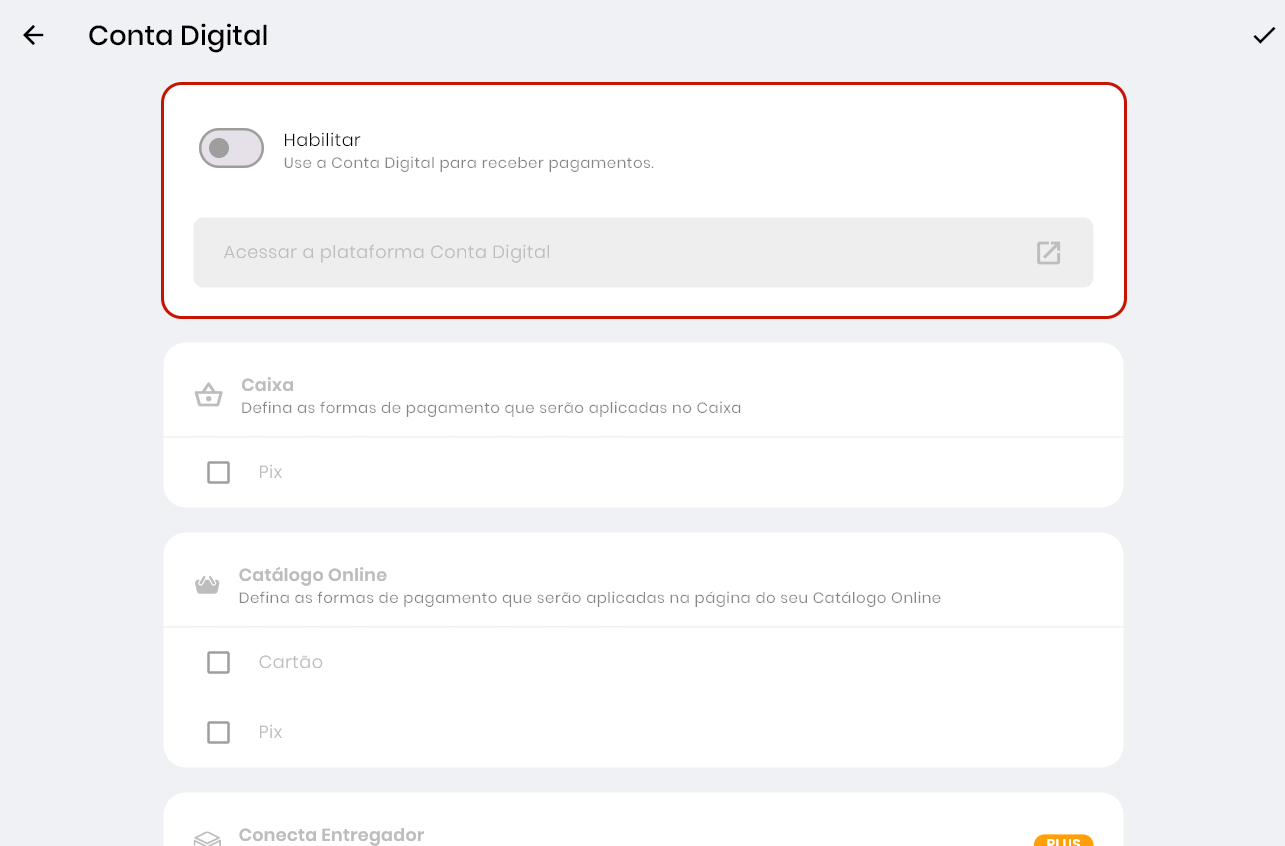
- No item Autoatendimento, selecione Pix para habilitar.
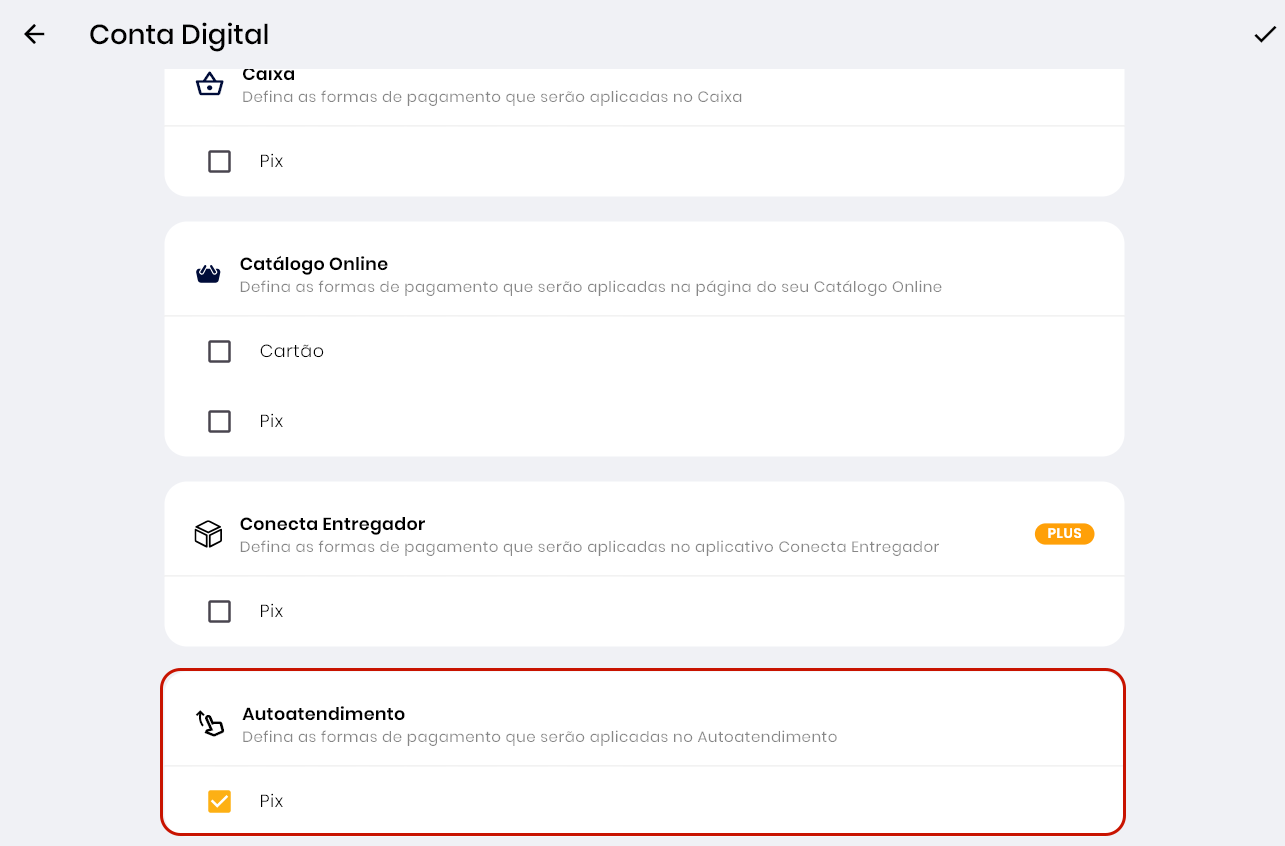
- Finalize clicando em Salvar (✓).
O status “✓ habilitado” aparecerá na tela de configurações do Autoatendimento, indicando que esta forma de pagamento está ativa.
Seção Opções
Nesta seção, será configurada a customização do PDV e o número de atendimento, além de habilitar opções de entrega do produto para o consumidor.
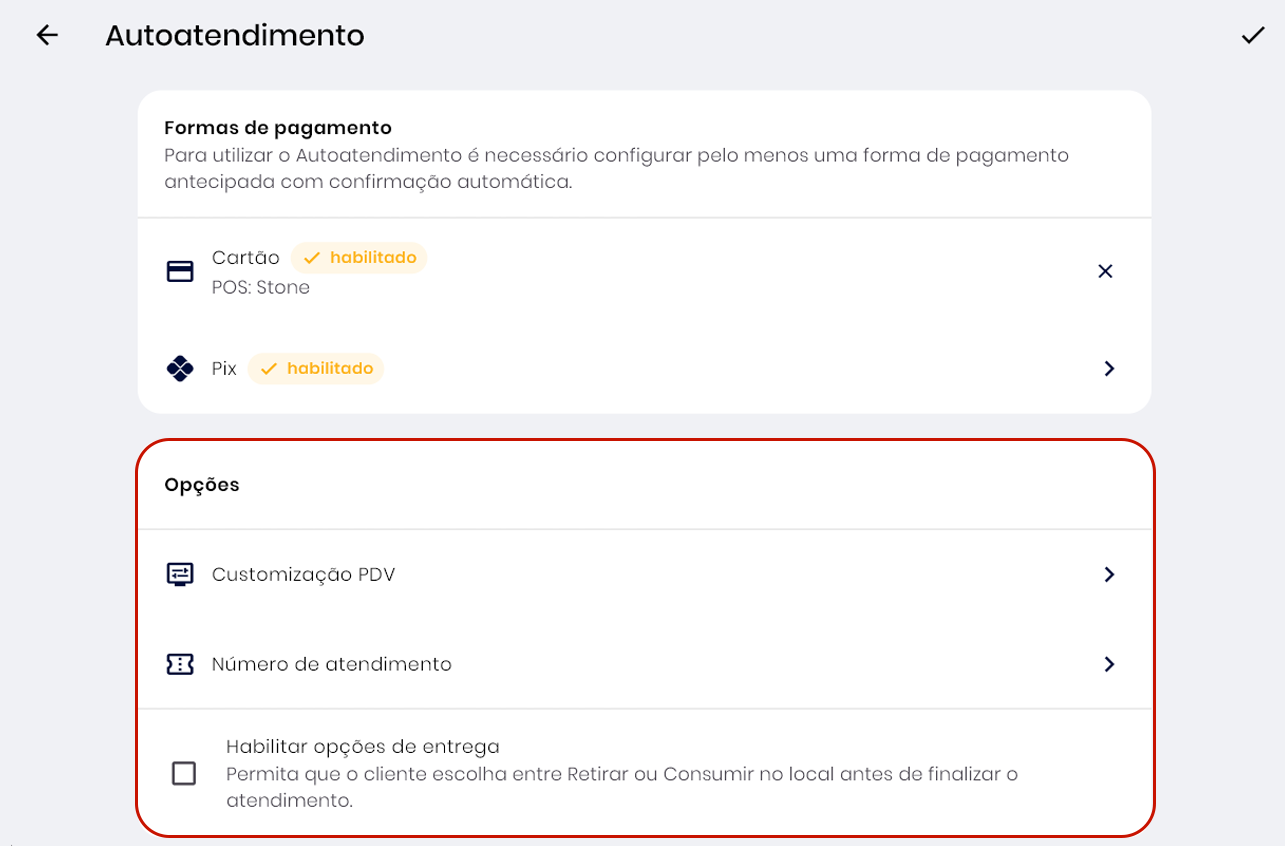
Customização do PDV
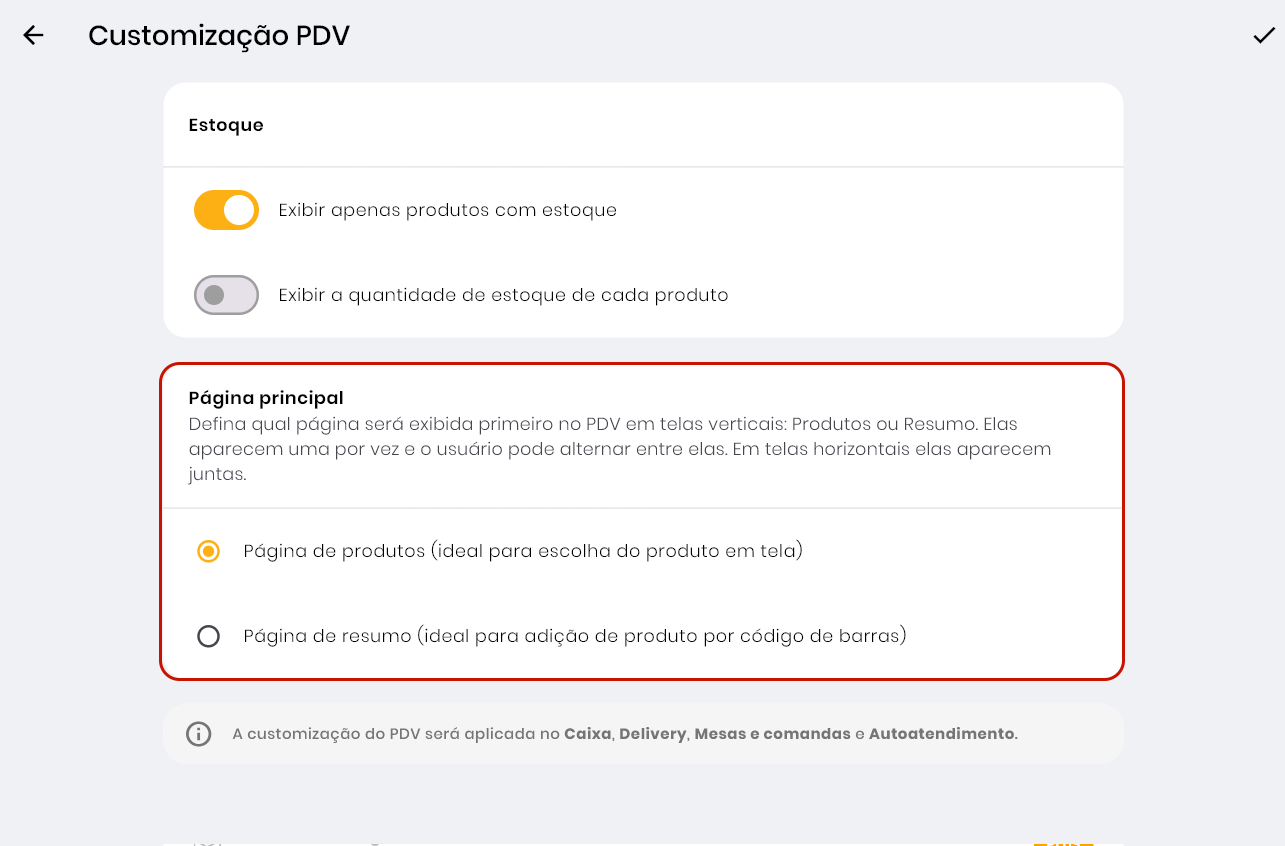
- Clique em Customização PDV.
- Em Estoque, habilite as opções desejadas:
- Exibir apenas produtos com estoque: com esta opção, produtos sem estoque não estarão disponíveis para venda. Mesmo que o item esteja selecionado na seção Produtos, ele não aparecerá se o estoque estiver zerado.
- Exibir quantidade de estoque de cada produto: marcando esta opção, a quantidade de produtos em estoque aparecerá abaixo da descrição de cada item.
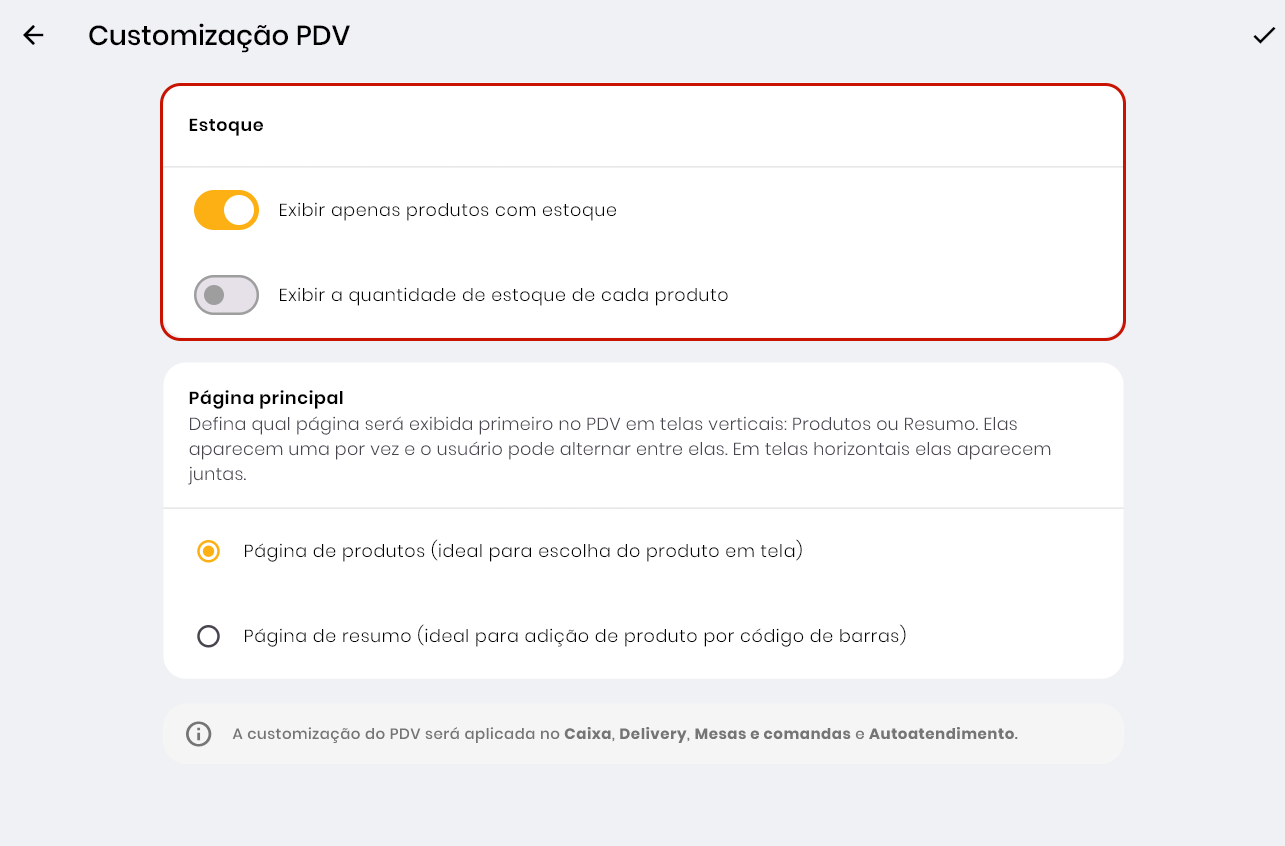
- Em Página principal, defina qual página será exibida no PDV quando utilizado em telas verticais:
- Página de produtos: a página de produtos será exibida antes da página de resumo de itens. Ideal para estabelecimentos que terão a escolha de produtos em tela.
- Página de resumo: ideal para inserção de produtos por código de barras, como em mercados. A tela apresentará apenas o resumo de itens.
- Finalize clicando em Salvar (✓).
Seção Número de atendimento
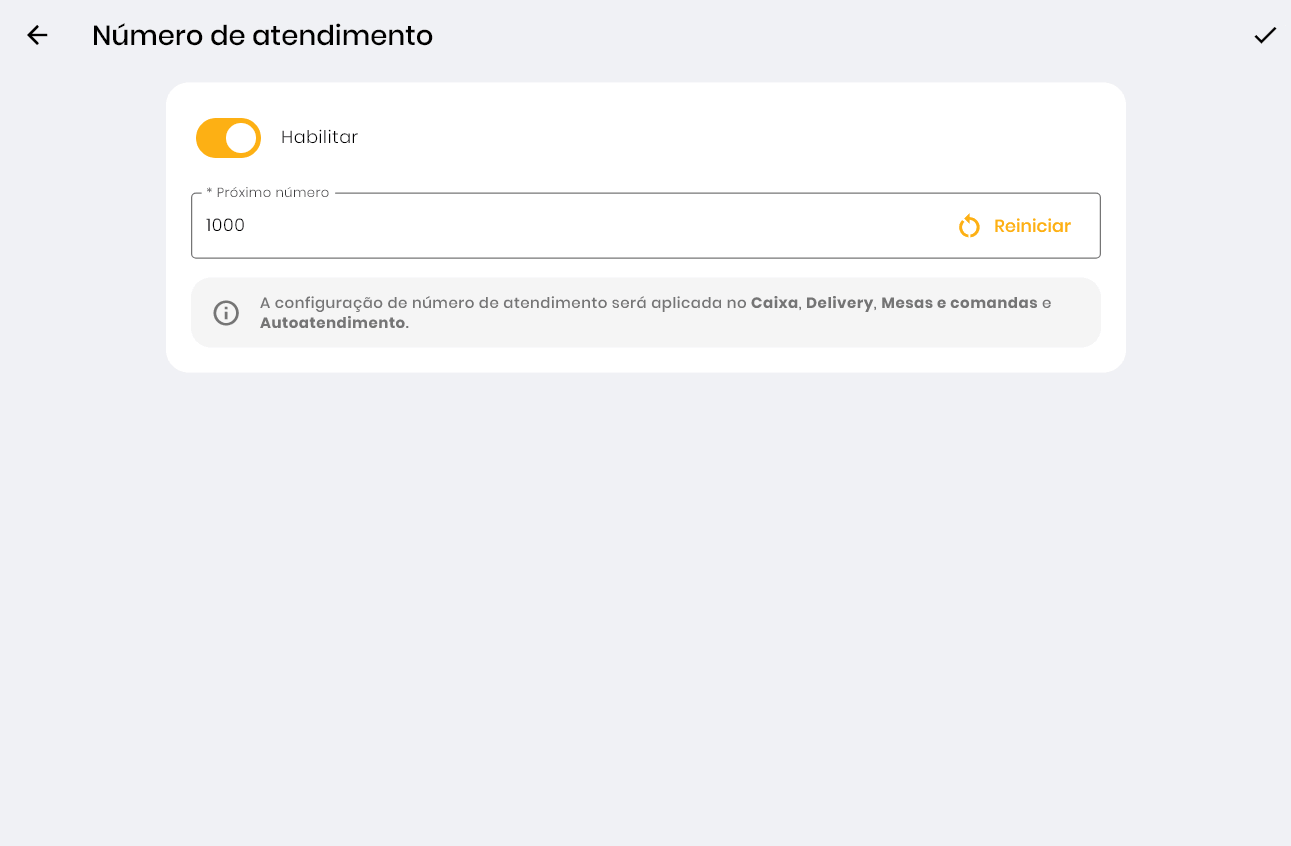
Nesta seção poderão ser configurados os números de atendimento que aparecerão na finalização do pedido, auxiliando especialmente os estabelecimentos que trabalham com retirada de pedidos no balcão.
- Clique em Número de atendimento.
- Na janela que abriu, clique em Habilitar.
- Em Próximo número, adicione a numeração desejada para iniciar a contagem.
- Finalize clicando em Salvar (✓).
Para reiniciar a contagem, basta clicar em ↺ Reiniciar.
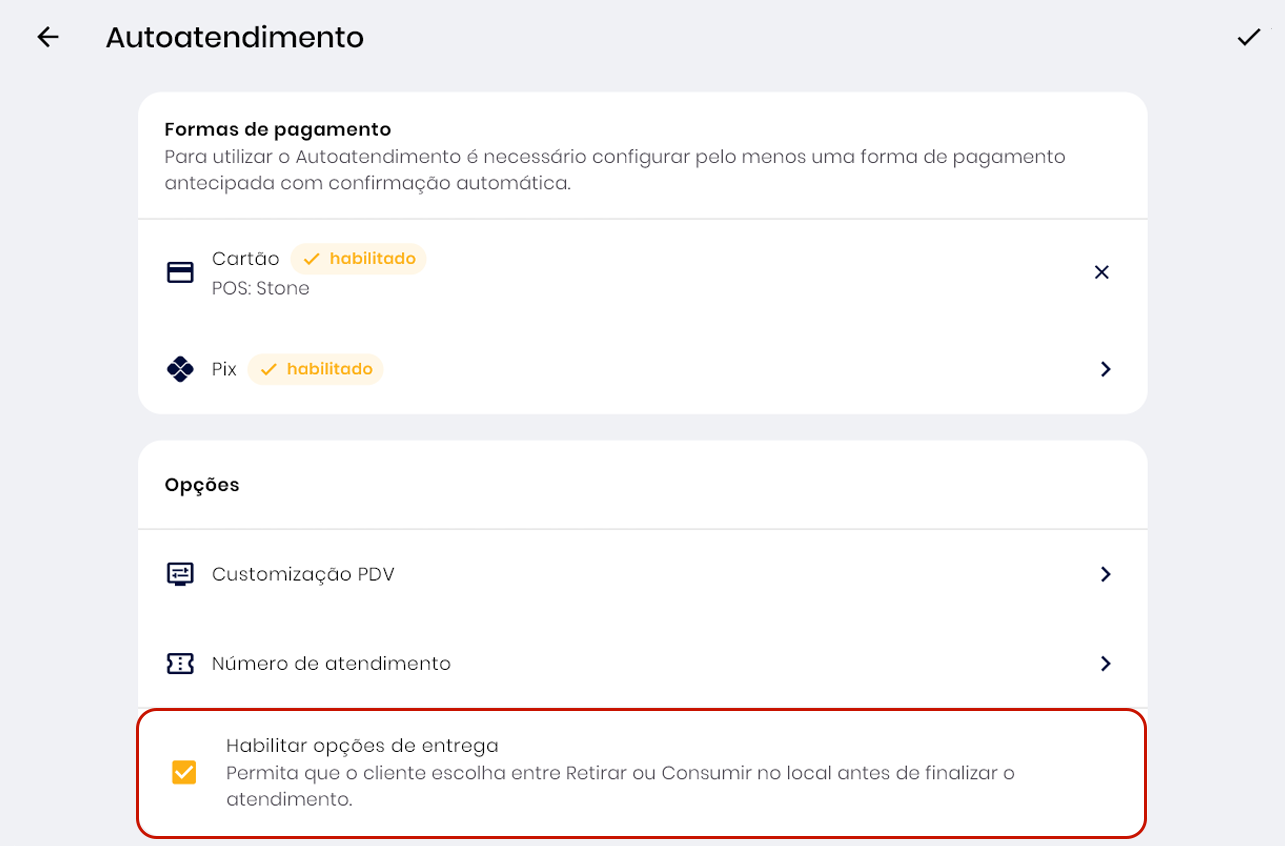
Habilitar opções de entrega
Selecionando esta opção, o consumidor poderá escolher entre retirar o seu pedido ou consumir no local. Para ativar este recurso, basta clicar na caixa de seleção.
Quando todas as configurações do Autoatendimento estiverem finalizadas, clique em Salvar (✓).